
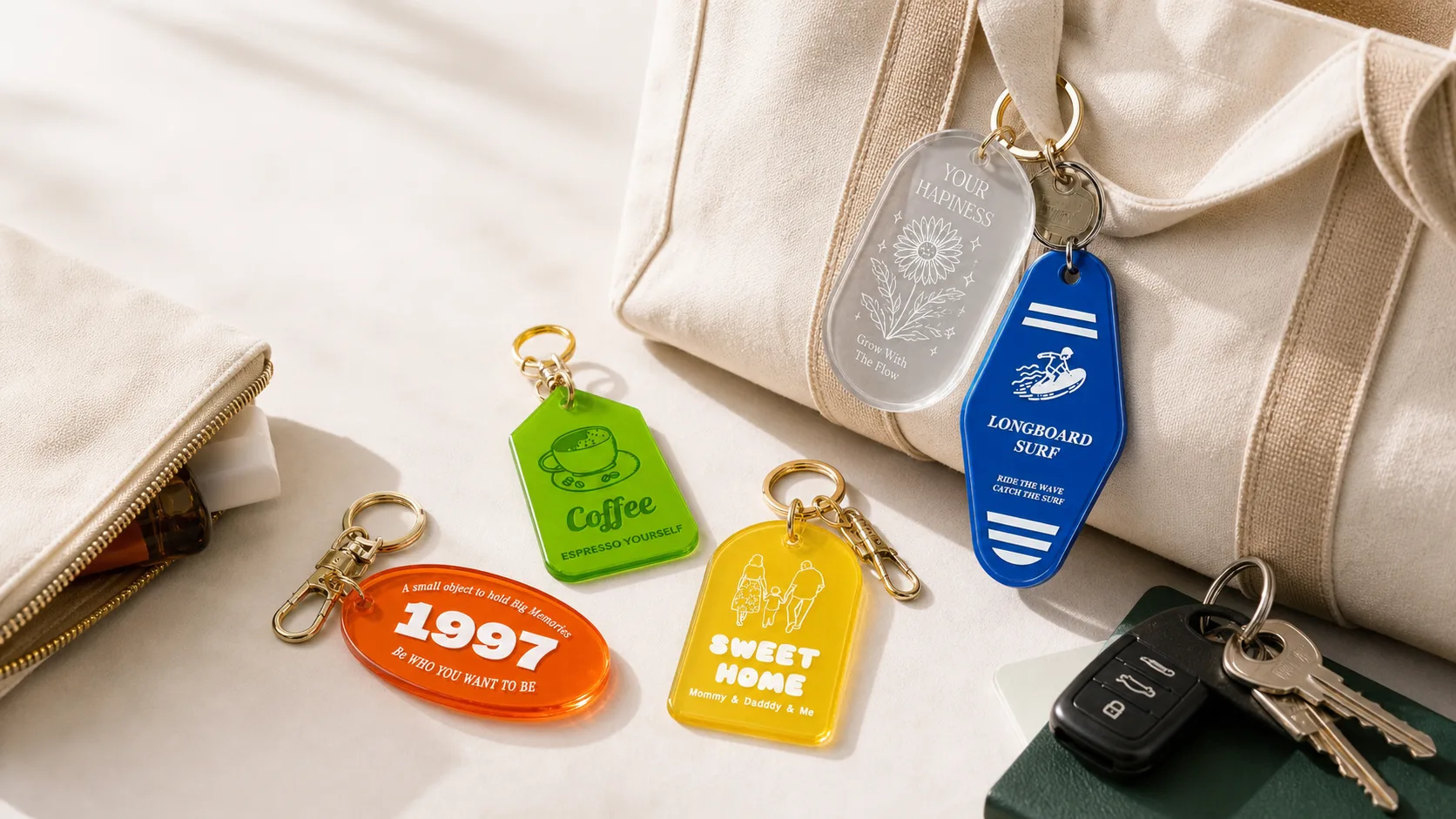
製作鑰匙圈看似簡單,但若從零開始畫外框、安排文字、設定吊孔大小,再區分雷雕與切割圖層,前置作業仍會花不少時間。Beam Studio 2.6.9 新增鑰匙圈產生器,讓你可以從既有版型開始,完成文字、造型與孔位設定後直接匯入工作空間。
Beam Studio 內建產生器:打造高效省時的創作流程
一個實用的鑰匙圈不只要有好看的外型,還得有精確的吊孔、文字或圖案,並把雷雕與切割的部分整理清楚。第一次製作時,這些準備工作往往比想像中繁瑣。
Beam Studio 2.6.9 新增鑰匙圈產生器,從選擇版型、調整文字到設定吊孔,都能在同一個操作視窗中完成。除了個人姓名吊牌與寵物名牌,也適合製作品牌小物、活動贈品,或用不同顏色的壓克力延伸成周邊商品。
認識鑰匙圈產生器
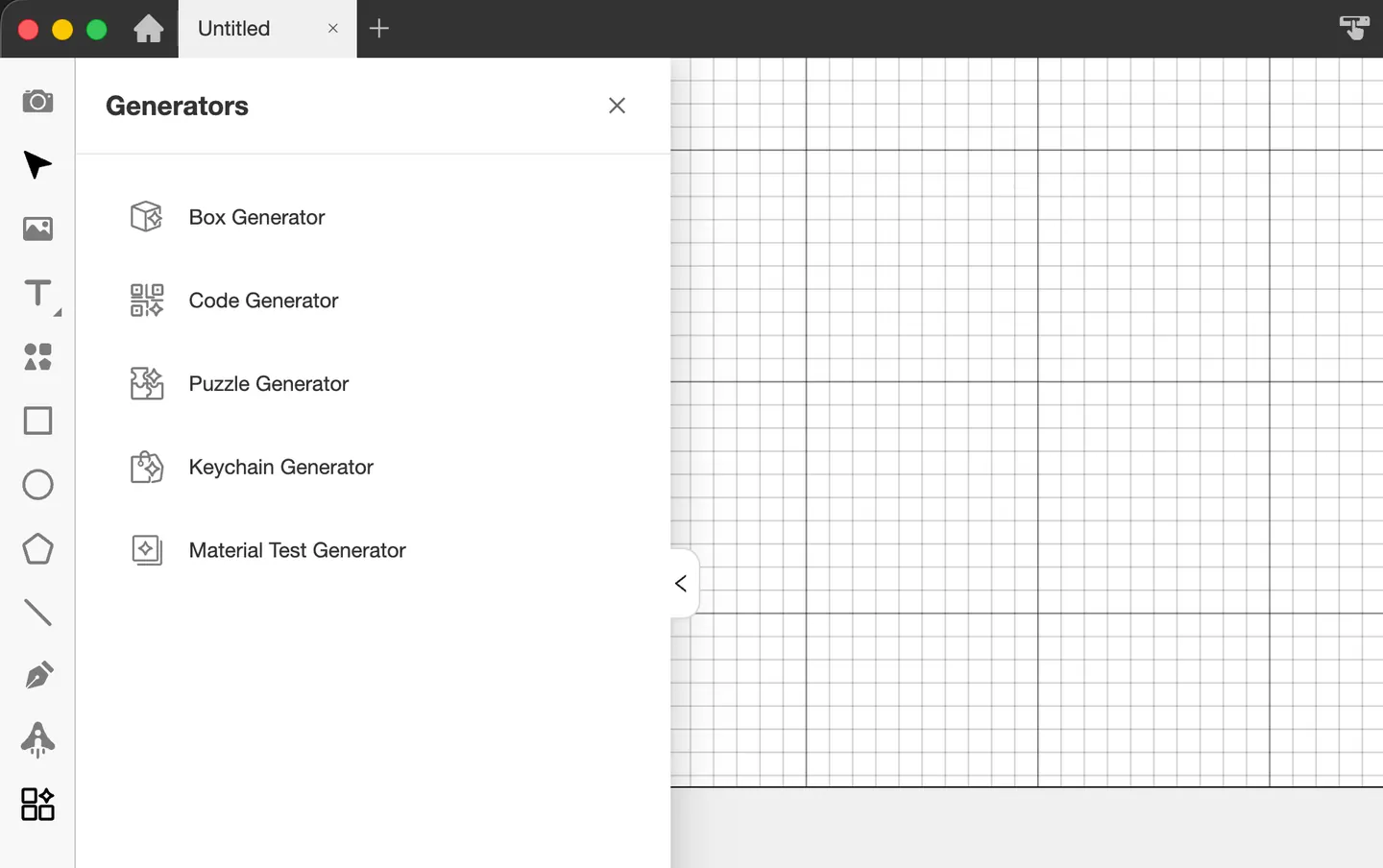
從工具列開啟產生器選單,再選擇鑰匙圈產生器。同一個選單中也整合了 3D 盒型、QR Code、拼圖與材料測試等工具。
從喜歡的版型開始
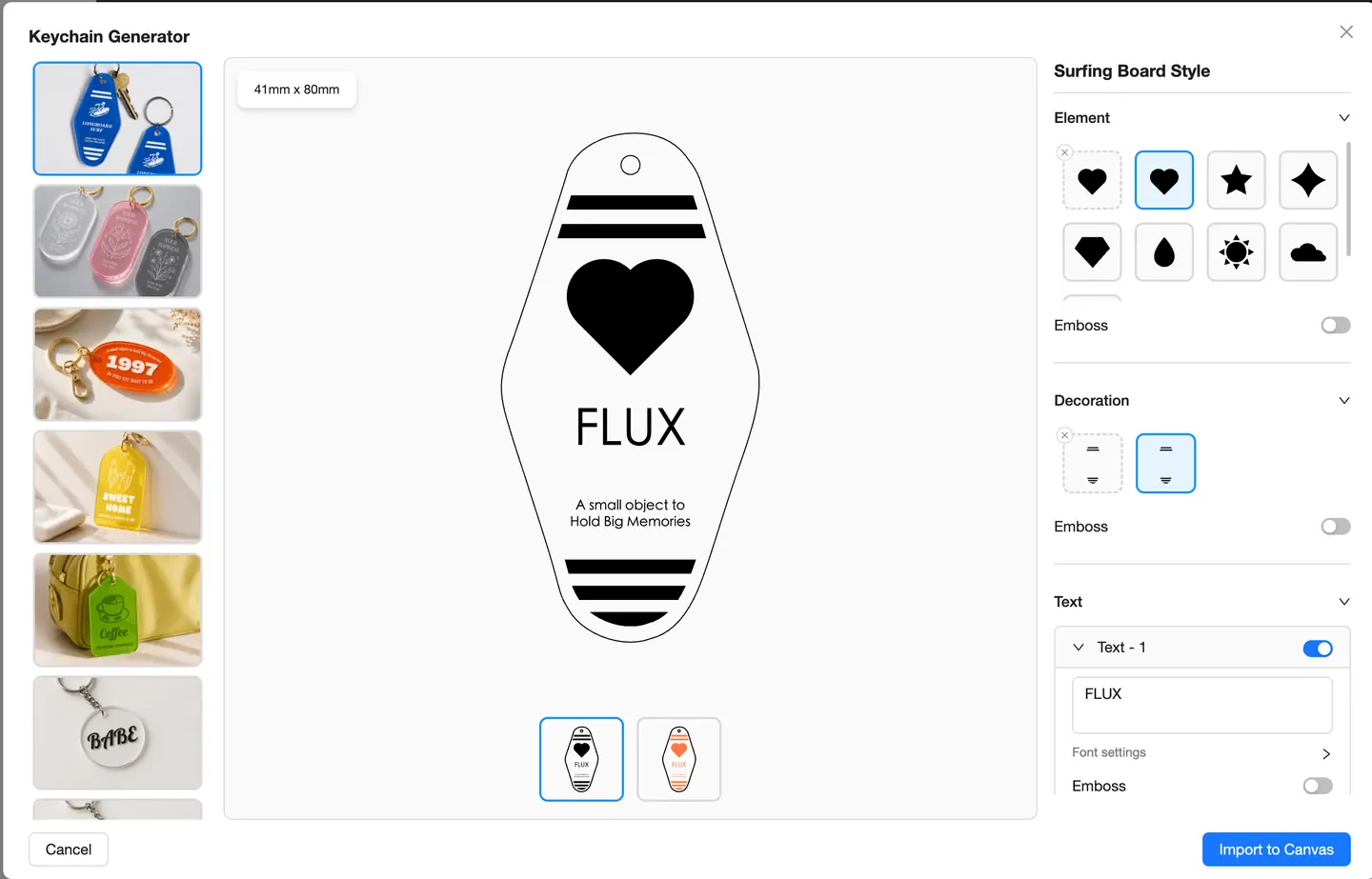
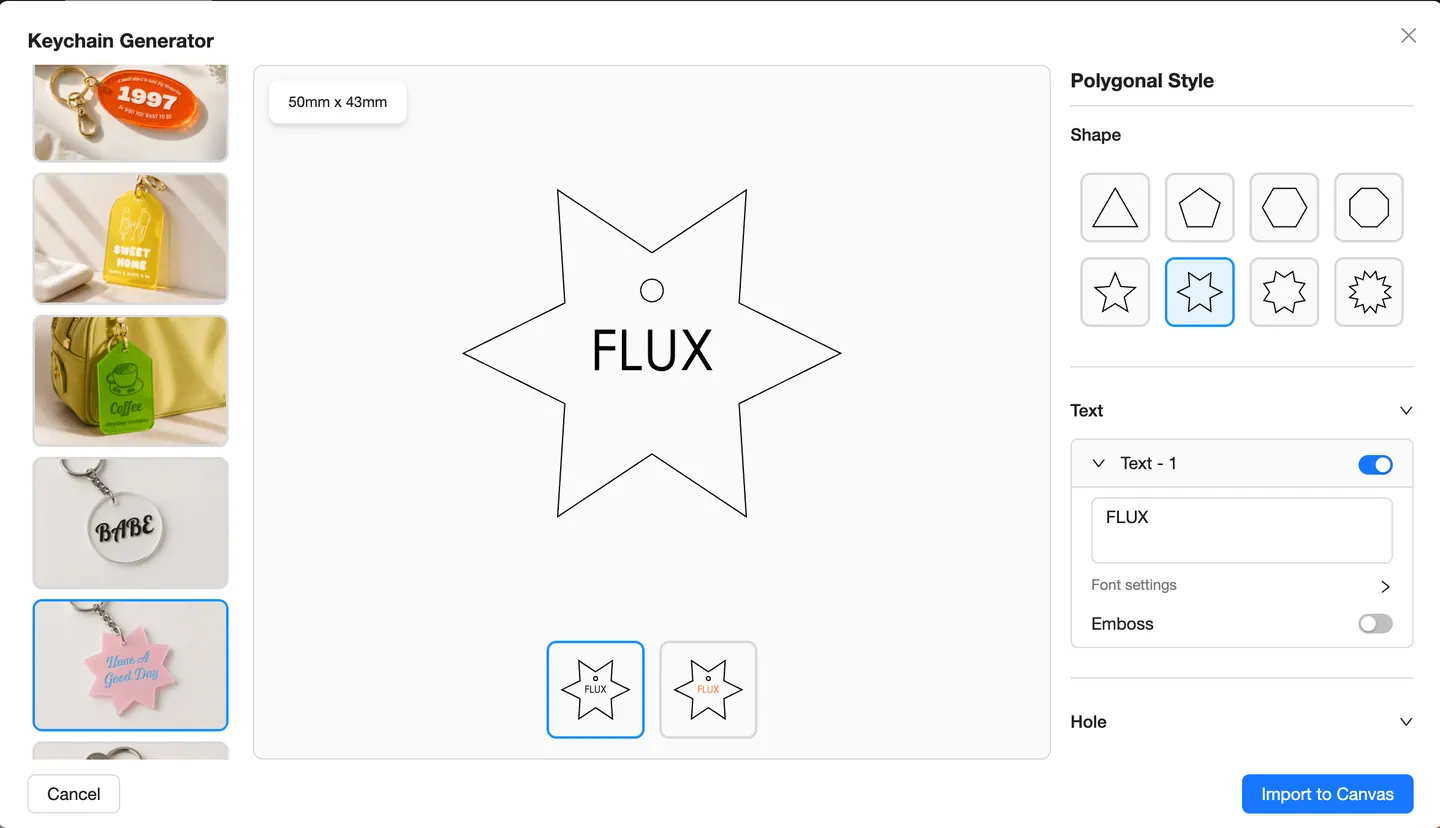
鑰匙圈產生器提供長形吊牌、膠囊形、橢圓形、圓拱形、傳統吊牌、圓角、多邊形與文字造型等版型。選好接近需求的外框後,再調整內容,不必先從空白的工作空間畫出完整向量路徑。
- 第一次製作:從現成版型開始,不必先學會繪製完整的向量外框,也能透過小型作品熟悉基本流程。
- 經常製作或接單:沿用同一款式,只要更換姓名、文字或裝飾元素,就能快速準備下一個版本。
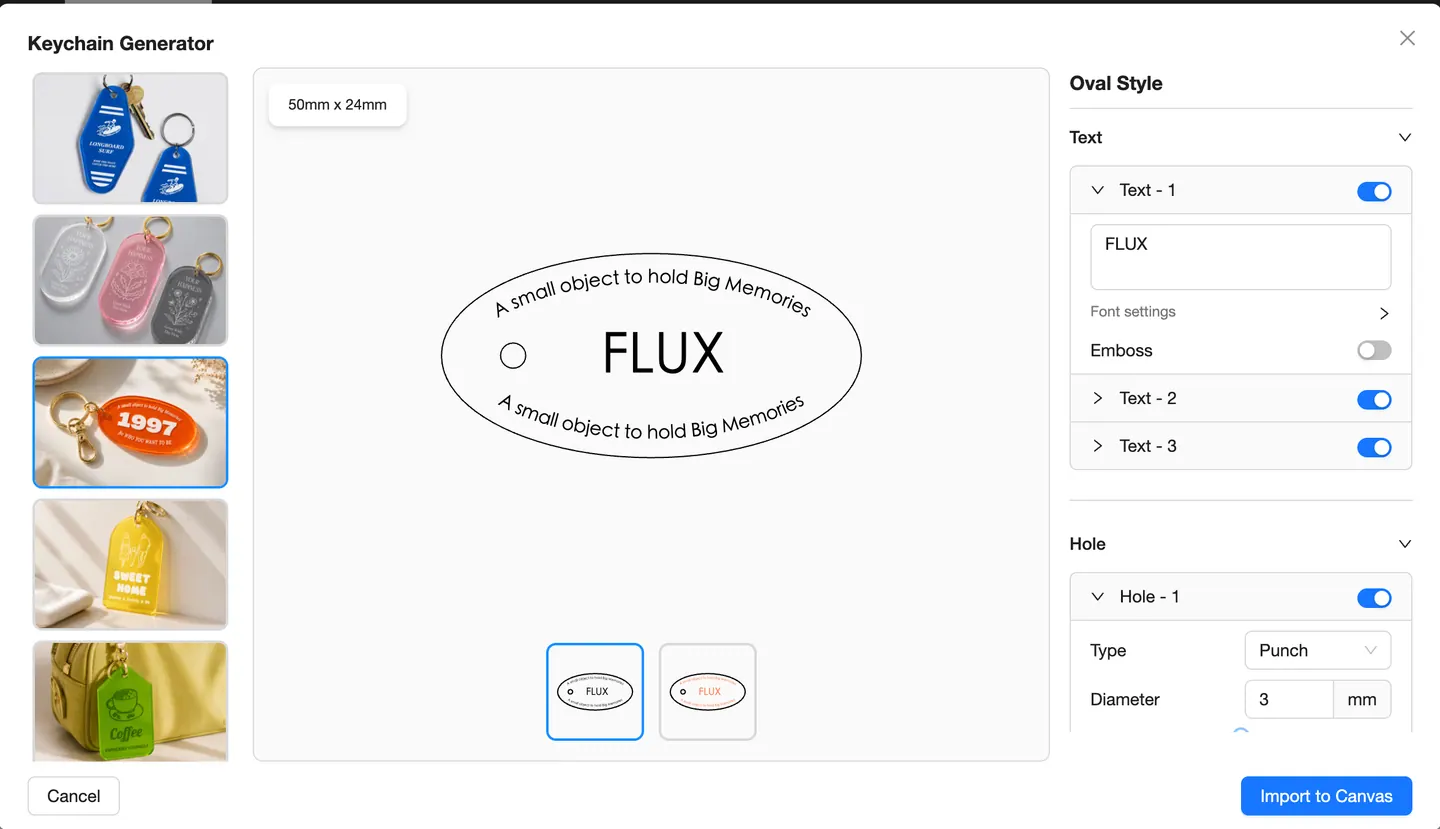
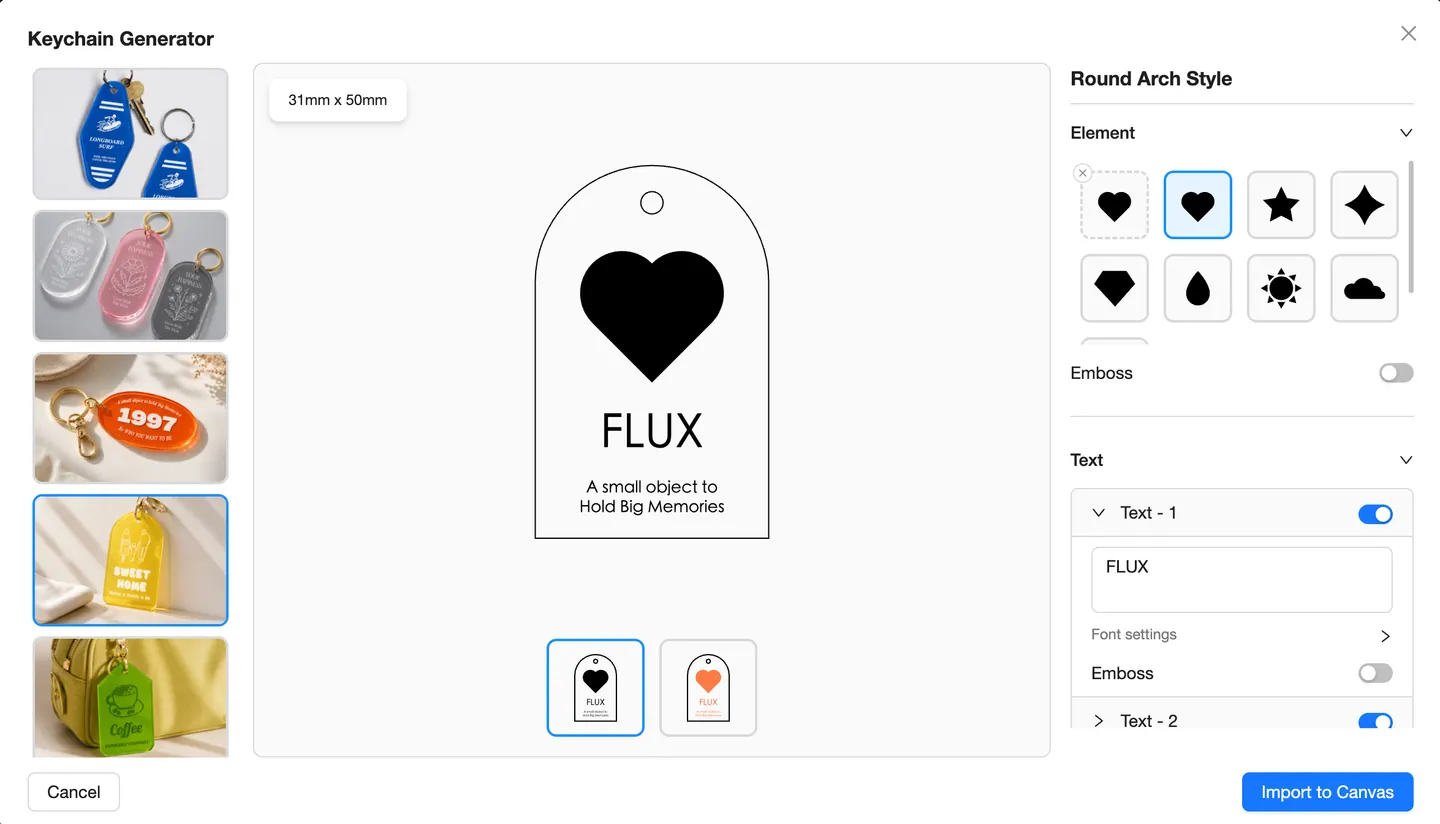
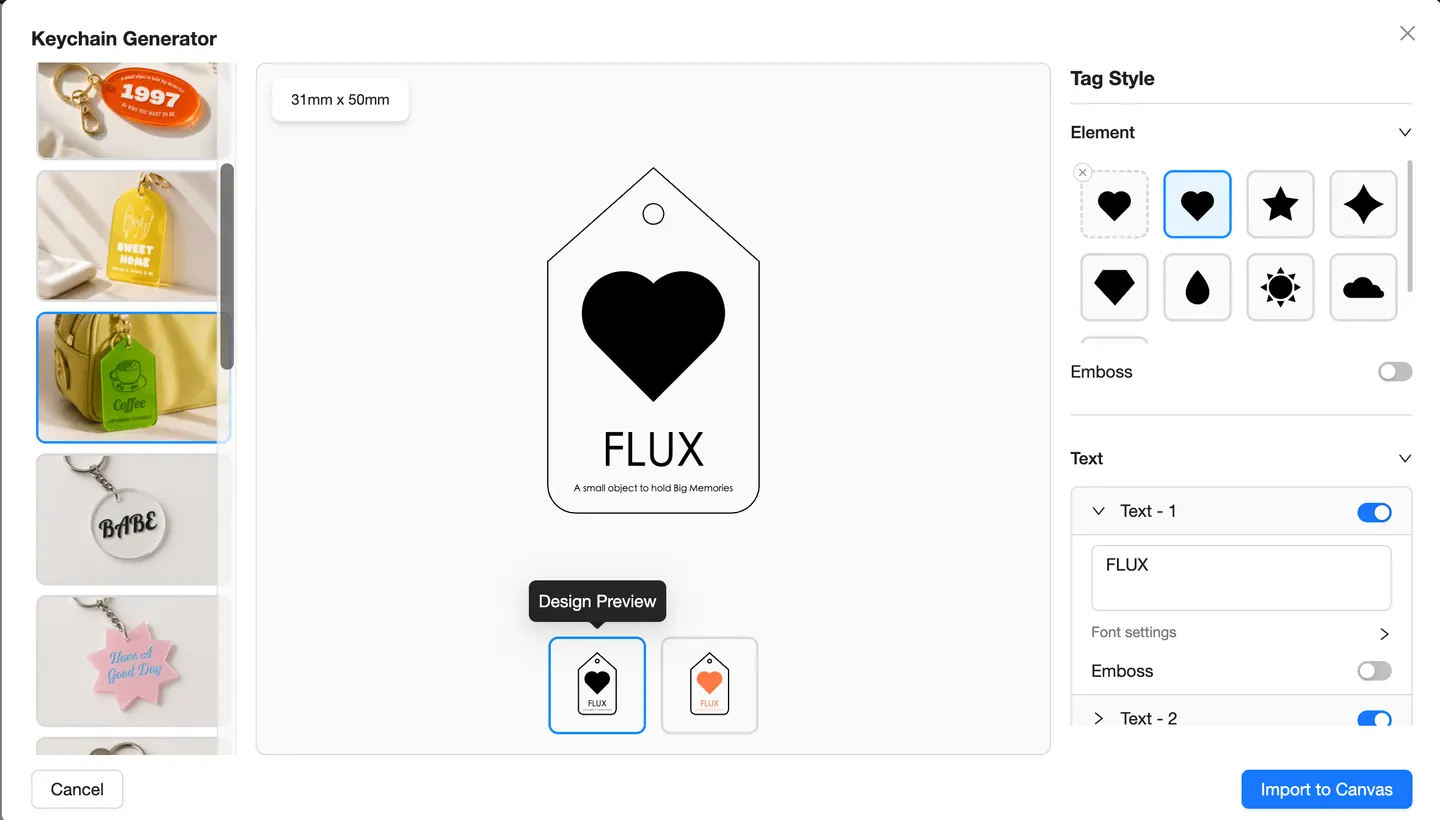
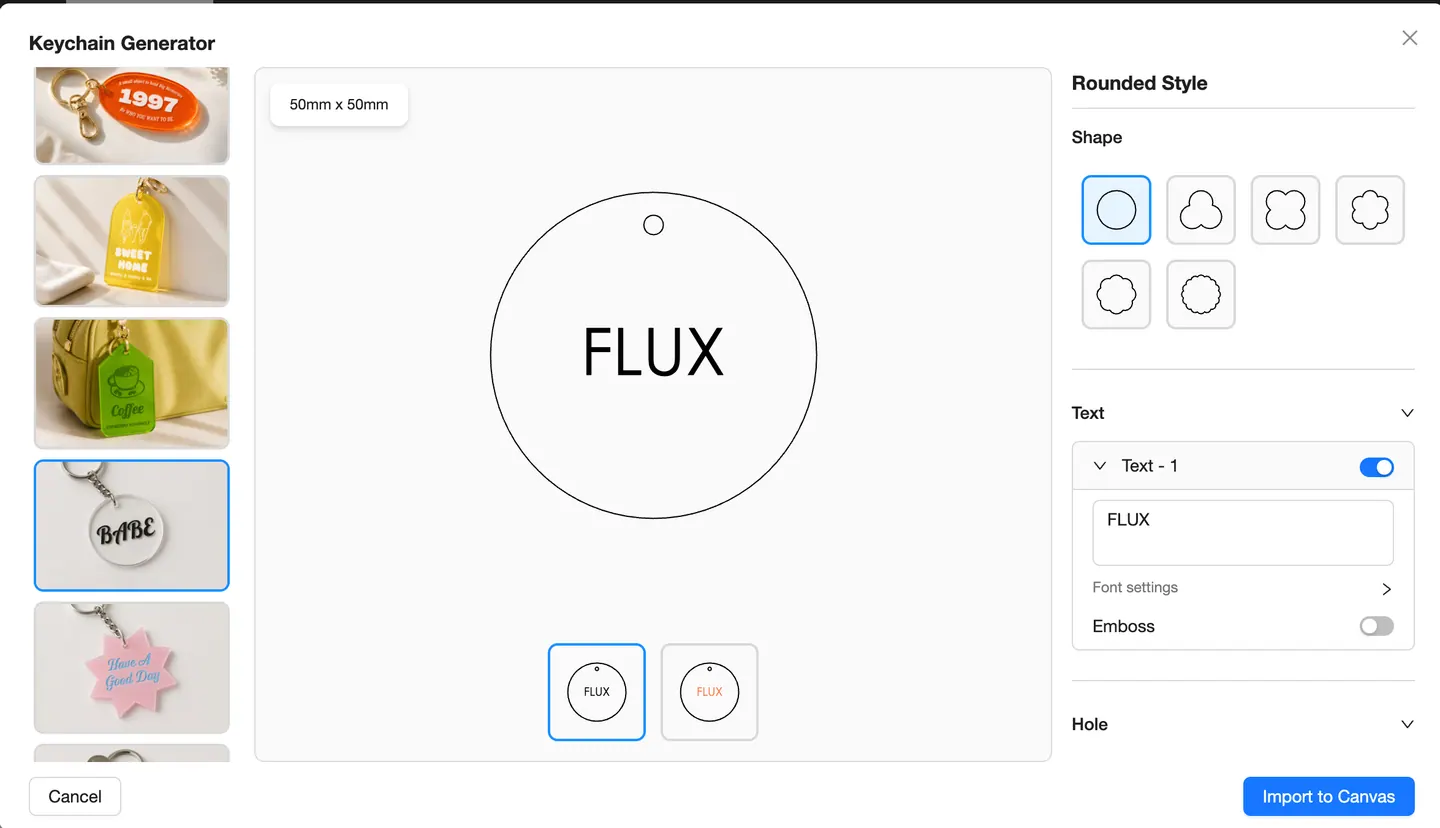
加入文字與裝飾細節
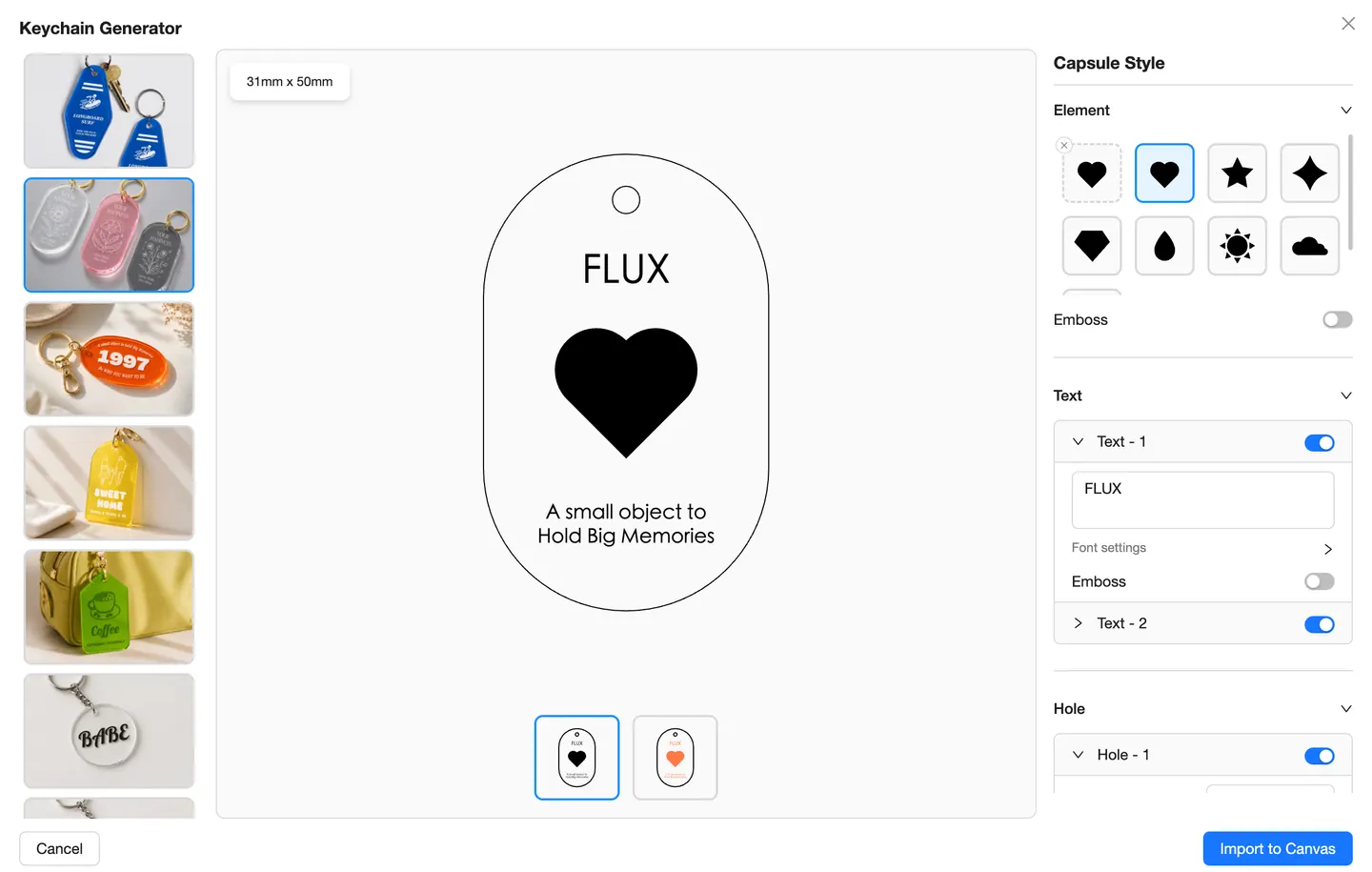
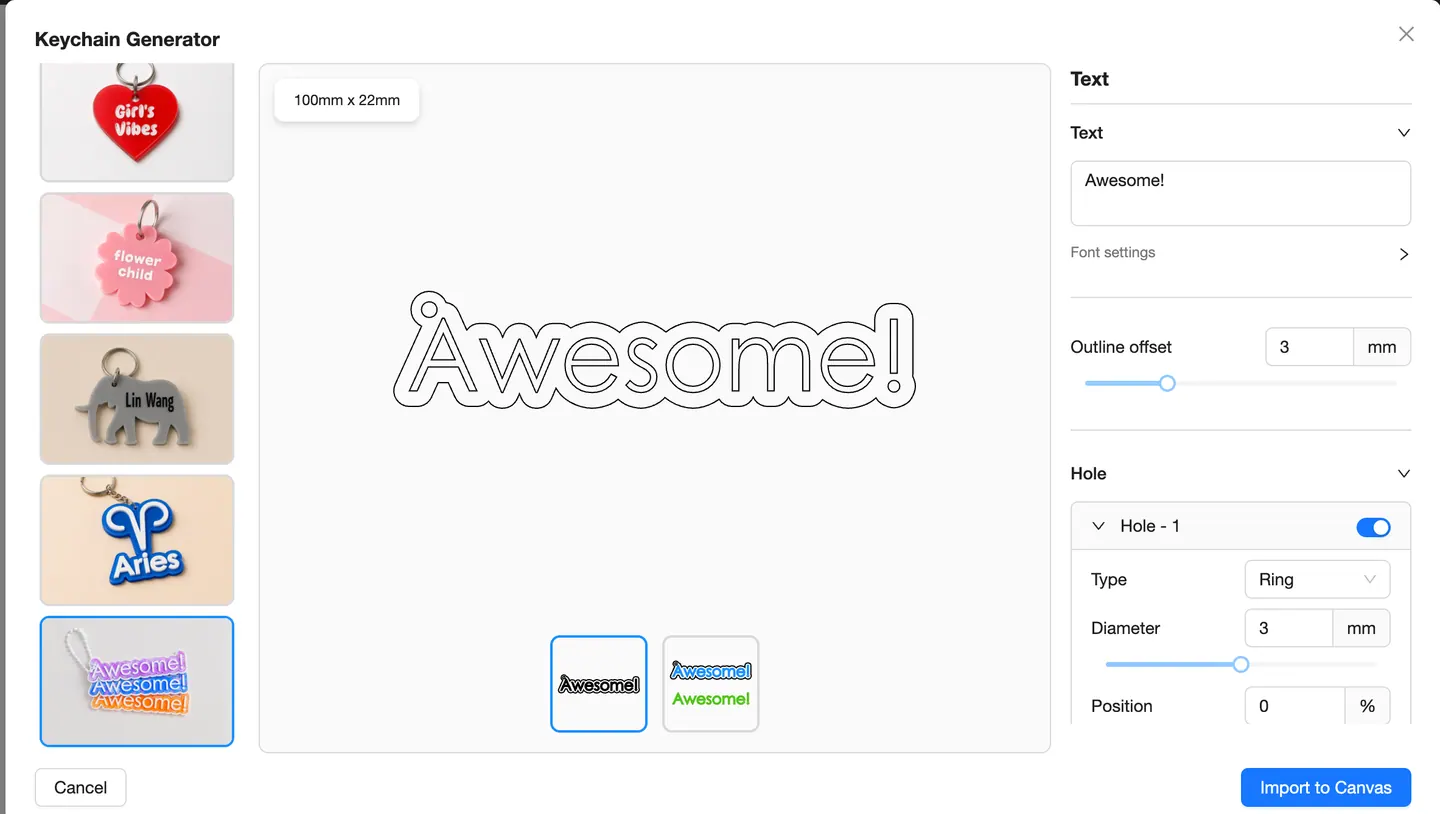
不同版型會提供對應的文字、字型、裝飾元素、外型變化與預覽選項。你可以依作品需求開啟或關閉個別項目,一邊查看預覽,一邊比較不同組合,再決定要匯入畫布的版本。
設定鑰匙圈吊孔
吊孔設定可依版型開啟或關閉孔位,並調整畫面中提供的孔型、直徑與位置選項。先確認吊孔和外框、文字之間保留足夠空間,之後組裝鑰匙圈或吊繩時會更順手。
將設計匯入 Beam Studio 畫布
完成設定後,選擇匯入。設計會直接回到 Beam Studio,接著就能調整位置、整理加工圖層,並依實際材料設定雷雕與切割參數。支援相機預覽的機型也可在送出工作前確認設計落點。
整個流程都在 Beam Studio 內完成,不必先把產生器做好的圖檔匯出,再到其他軟體重新整理。想進一步了解畫布、圖層與相機預覽等功能,可參考台灣官網的 Beam Studio 介紹。
第一次製作客製化鑰匙圈
- 確認使用 Beam Studio 2.6.9 或更新版本。
- 從工具列開啟產生器選單。
- 選擇鑰匙圈產生器。
- 挑選適合這次作品的鑰匙圈版型。
- 依版型調整文字、字型、裝飾元素、外型與吊孔。
- 在預覽中檢查作品尺寸與各項細節。
- 選擇匯入畫布。
- 在畫布安排位置與加工圖層,再依實際材料設定雷雕與切割參數。
- 若機型支援相機預覽,先確認加工位置,再將工作送至雷射機。
正式加工前:遇到新材料或不熟悉的設定時,請先使用材料測試,或以小範圍試作確認參數,再製作正式成品。
一次認識 Beam Studio 的五種產生器
鑰匙圈產生器加入後,Beam Studio 共有五種工具可以協助處理常見的前置設計工作。
3D 盒子產生器
輸入尺寸與材料厚度,產生可直接切割、組裝的盒型板件,適合包裝盒、收納盒與立體模型的基礎結構。
QR Code 產生器
將網址或文字轉成向量 QR Code,可直接放進招牌、吊牌、包裝、菜單或活動贈品設計中。
拼圖產生器
建立矩形、圓形、愛心或六角形拼圖,調整行列、拼圖片大小與卡榫樣式後,再匯入畫布繼續設計。
材料測試產生器
建立有系統的材料測試圖樣,比較不同加工設定的結果,先找出合適參數,再進行正式作品。
鑰匙圈產生器
從準備好的版型開始,加入個人化文字與細節、設定吊孔,再將結果直接匯入畫布。
設計到製作,都在 Beam Studio 完成
產生器的重點不只是提供模板,而是把常見又重複的準備工作整理成清楚的設定流程。先建立基礎結構,再調整細節、匯入畫布、安排材料上的位置,最後設定加工參數,整段工作都能留在同一個軟體中完成。
製作單件禮物時,可以省下從零畫圖的時間;面對少量客製接單,也能沿用同一款式,快速更換姓名、內容或顏色,維持每個版本的結構一致。
開啟 Beam Studio,開始製作你的鑰匙圈
更新至最新版 Beam Studio,選擇喜歡的版型並加入文字與細節,就能將設計直接匯入畫布,準備進行雷雕與切割。