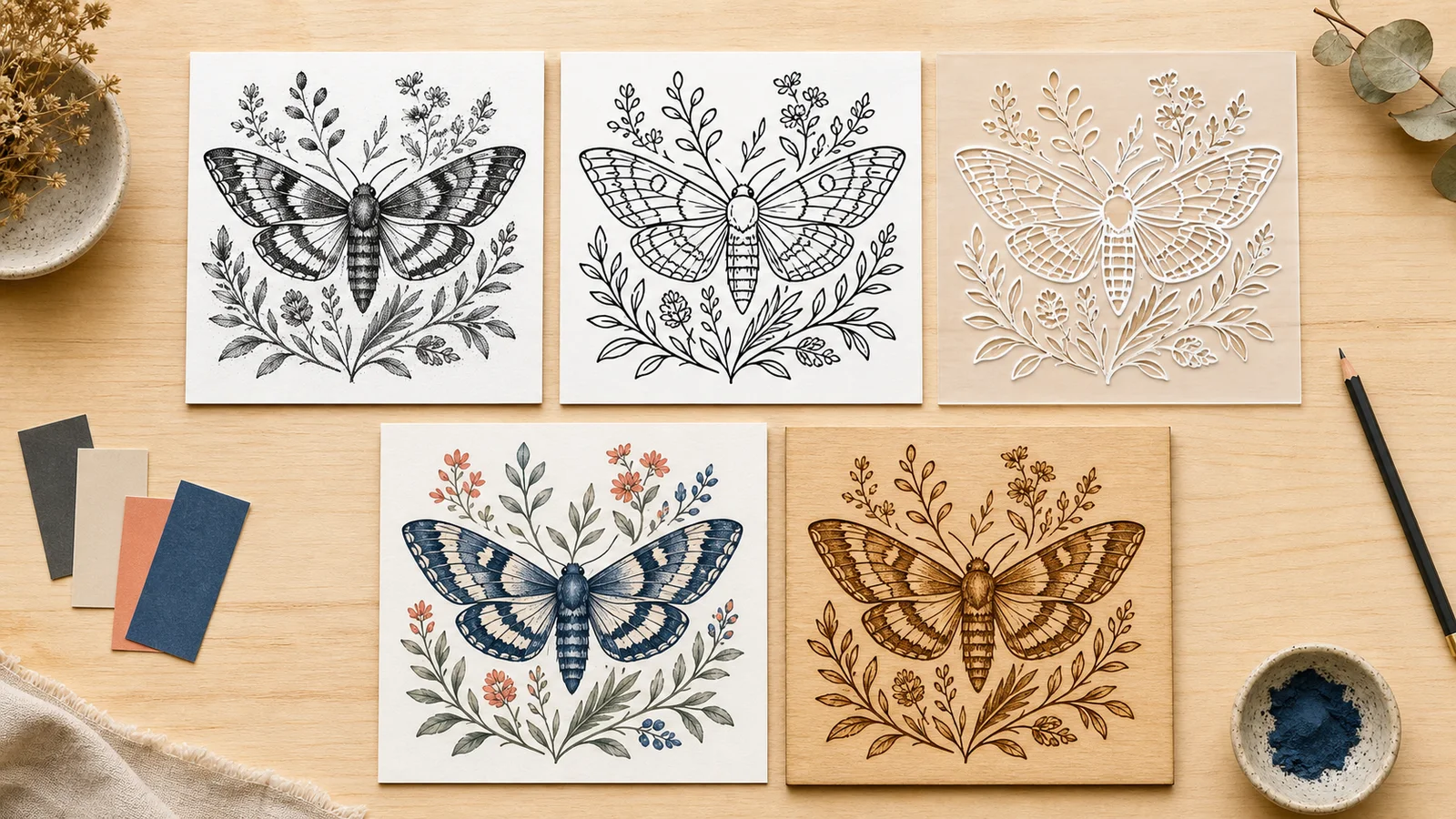
AI 生成的圖片不只能拿來找靈感。選對工具與檔案格式,再經過線條、背景和路徑整理,就能把圖像轉成適合雷射雕刻或切割的設計。這篇以 2026 年仍實用的五款工具為主,直接比較它們最適合的任務、輸出格式,以及匯入 Beam Studio 前不能省略的檢查。
五款 AI 生成圖工具快速比較
先從你要製作的成品倒推工具。想雕刻照片,重點是影像品質與明暗層次;想切割壓克力或木板,則應優先選擇能產生或方便整理向量路徑的工具。
| 工具 | 最適合 | SVG/向量 | 主要限制 |
|---|---|---|---|
| ChatGPT Images | 從對話反覆修圖、黑白線稿、產品概念圖 | 否,通常輸出點陣圖 | 細小線條與文字仍可能失真,切割前需重繪路徑 |
| Adobe Firefly | 品牌風格探索、向量圖案與可延伸的設計素材 | 可產生/下載 SVG 的向量工作流程 | 功能與商用條款會依帳號、方案及功能狀態而異 |
| Recraft | 圖示、貼紙風格、黑白線稿與 SVG 切割稿 | 支援 SVG | 免費方案作品與商用權利限制較多 |
| Google Gemini | 參考圖改造、情境圖、照片與灰階雕刻素材 | 否,主要為點陣圖 | 複雜構圖的輪廓不一定適合直接加工 |
| Canva Magic Media | 快速排版、社群 mockup、把生成圖放進版面 | 依素材與下載方案而定 | 版面預覽不等於可加工路徑,輸出前仍需整理 |
五款 AI 工具解析
1. ChatGPT Images:用對話把圖修到接近可加工
ChatGPT Images 適合用自然語言逐步調整構圖、線條和背景,也能上傳現有圖片後指定局部修改。它特別適合先做黑白雕刻稿、單色圖示或產品風格探索。
適合製作:寵物照片灰階雕刻、粗線條插畫、紀念牌或吊飾概念圖。
優點
- 可以在同一段對話中持續要求簡化線條、移除背景與提高對比。
- 支援上傳參考圖,適合把既有照片轉成不同視覺方向。
- 可要求透明背景或指定長寬比例,方便後續排版。
限制
- 輸出仍是點陣圖,不能把看似俐落的輪廓直接當成切割路徑。
- 小字、重複細節和交錯線條可能產生瑕疵。
- 同樣的提示詞不保證每次產生完全一致的結果。
如何使用
- 描述主體、用途與材料,例如「要雕刻在木板上的植物蛾圖案」。
- 補上加工條件:white background, bold clean lines, no shadows。
- 要求移除過細紋理、封閉外輪廓,並保留主體周圍留白。
- 下載最高解析度版本,再進行裁切、去背與黑白化。
輸出與 Beam Studio:以 PNG 或 JPG 匯入後適合雕刻;若要切割,先在向量軟體或 Beam Studio 中描圖並人工檢查節點。可參考 ChatGPT Images 官方說明。
2. Adobe Firefly:兼顧視覺探索與向量素材
Adobe Firefly 適合已在 Adobe 生態系工作的創作者。除了影像生成,也能製作可縮放的向量圖形,適合品牌裝飾、重複圖樣和簡潔的切割構圖。
適合製作:品牌圖示、包裝裝飾、壓克力立牌輪廓與重複花紋。
優點
- 能把文字描述轉為向量圖形,利於後續編輯節點與顏色。
- 可延伸至 Illustrator 等設計流程,方便清理路徑。
- 適合建立同一風格的圖示或裝飾元素。
限制
- 生成的 SVG 仍可能包含重疊物件、遮罩或過多節點。
- 不同功能的可用額度與方案限制可能變動。
- 輸出前仍需確認授權、素材來源與目前方案條款。
如何使用
- 選擇文字生成向量圖形,描述單一主體與清楚的外輪廓。
- 限制色彩數量,避免漸層、陰影與過度細碎的裝飾。
- 選出結果後下載 SVG,並在向量編輯器展開文字與筆畫。
- 刪除隱藏物件與重疊路徑,確認所有切割輪廓閉合。
輸出與 Beam Studio:SVG 最適合保留切割線;若輸出 PNG/JPG,則用於雕刻。匯入前請先簡化節點、設定實際尺寸並分開雕刻與切割圖層。詳見 Adobe Firefly 向量生成官方介紹。
3. Recraft:以 SVG 和一致圖示風格見長
Recraft 的強項是可編輯的向量圖形與風格一致性,適合需要反覆產出同系列圖示、標牌和壓克力切割件的創作者。
適合製作:單色圖示、貼紙風圖案、吊飾外框與分層壓克力立牌。
優點
- 能直接生成可編輯 SVG,縮放不會失去清晰度。
- 適合控制色彩和系列風格,方便建立多款商品。
- 黑白線稿與簡潔圖示通常比寫實照片更容易整理。
限制
- 向量結果可能有雙線、孤立節點或不必要的小碎片。
- 免費方案生成內容的所有權與商用授權不同於付費方案。
- 複雜寫實主題不一定能得到適合切割的結構。
如何使用
- 選擇向量生成模式,先用單一主體、少色、封閉形狀的提示詞。
- 指定正面視角、無背景、無陰影與粗線條。
- 匯出 SVG 後解除群組,刪除背景與重複路徑。
- 將雕刻區塊與切割外框分層,再設定實際尺寸。
輸出與 Beam Studio:優先使用 SVG;進入 Beam Studio 後檢查是否有開放路徑、重複線或小於材料加工能力的細節。使用前可查看 Recraft 向量生成器及官方商用權利說明。
4. Google Gemini:參考圖改造與情境探索
Gemini 適合從文字或參考圖片快速探索情境、材質與構圖,也能透過後續指令調整影像。若目標是照片雕刻或商品 mockup,它能加快前期視覺測試。
適合製作:人像或寵物灰階雕刻稿、商品情境 mockup、參考圖風格變化。
優點
- 能結合多張參考圖片理解主體與情境。
- 適合用對話調整構圖、背景和畫面比例。
- 能快速測試成品放入生活場景後的視覺效果。
限制
- 主要輸出為點陣影像,不提供可直接切割的 SVG 路徑。
- 情境圖中的成品比例、接合方式與材料效果可能不符合實際加工。
- 功能與可用模型會依帳號、地區和方案更新。
如何使用
- 上傳清楚的主體照片,說明要保留的輪廓或特徵。
- 要求乾淨背景、高對比、正面視角與清楚邊緣。
- 若是雕刻,要求轉為灰階並減少背景雜訊。
- 下載後裁切、去背,再用小尺寸材料測試層次。
輸出與 Beam Studio:將 PNG/JPG 匯入後選擇灰階、二值化或抖動模式。情境 mockup 只用於預覽,不應直接當成加工檔。功能細節以 Gemini 圖片生成官方說明為準。
5. Canva Magic Media:快速完成版面與商品 mockup
Canva Magic Media 適合非專業設計者快速生成圖片,再與標題、版型和品牌素材排成社群貼文或商品預覽。它的優勢是「生成後立刻排版」,不是精密路徑製作。
適合製作:商品情境圖、活動視覺、包裝提案與社群宣傳素材。
優點
- 生成圖能直接放進 Canva 版型,排版速度快。
- 適合先測試產品配色、使用情境和行銷構圖。
- 對不熟悉專業影像軟體的使用者較容易上手。
限制
- 生成的畫面不是雷射切割路徑,不能直接以預覽外觀判斷能否加工。
- SVG 下載與部分功能可能受到素材類型和方案限制。
- 人物、角色、品牌與上傳素材仍需確認使用權限。
如何使用
- 在 Magic Media 輸入商品主體、材質與拍攝情境。
- 選擇簡潔背景,預留標題與 CTA 的排版空間。
- 把結果加入設計,調整尺寸、裁切與品牌色。
- 若要加工,另行匯出清楚主體並整理成 PNG 或 SVG。
輸出與 Beam Studio:PNG/JPG 可作雕刻來源;SVG 是否可用取決於實際元素與方案,匯入後仍要檢查路徑。詳見 Canva Magic Media 官方說明。
依創作目標選擇工具
| 創作目標 | 優先工具 | 加工前處理 |
|---|---|---|
| 照片/灰階雕刻 | ChatGPT Images、Gemini | 裁切、去背、提高對比,轉灰階後先做材質測試 |
| 黑白線稿雕刻 | ChatGPT Images、Recraft | 移除雜訊與背景,確認最小線寬不會消失 |
| SVG 切割 | Recraft、Adobe Firefly | 刪除重疊、封閉輪廓,設定尺寸與切割順序 |
| 商品 mockup | Canva、Gemini、ChatGPT Images | 只用於視覺預覽;實際生產需回到獨立加工檔 |
| 品牌圖示/裝飾圖形 | Recraft、Adobe Firefly | 查核商標近似、素材來源與目前方案的商用條款 |
從 AI 圖片到 Beam Studio:兩種實用流程
Beam Studio 支援 JPG、PNG、SVG、DXF、AI 與 PDF;AI 生成圖最常用的是 JPG/PNG 雕刻,以及 SVG 切割。不要只看預覽像不像成品,真正決定加工品質的是像素、對比、輪廓、節點與尺寸。
流程 A:JPG/PNG 點陣圖雕刻
- 先生成乾淨素材:要求高對比、簡單背景;製作線稿時可加入 white background, bold clean lines, no shadows。
- 整理圖片:下載最高解析度版本,裁切、去背並移除多餘物件或錯誤細節。
- 匯入 Beam Studio:加入 JPG 或 PNG,依成品尺寸縮放,不要把低解析度圖片過度放大。
- 選擇處理模式:依材質與效果測試灰階、二值化或抖動,調整功率、速度與解析度。
- 先做小樣:使用同批材料做小面積測試,再決定正式加工參數。
流程 B:SVG 向量圖切割
- 生成簡潔向量:用 Recraft 或 Adobe Firefly 製作少色、輪廓清楚的 SVG。
- 清理路徑:展開文字與筆畫,移除背景、隱藏物件、重疊路徑和孤立節點。
- 確認結構:封閉切割輪廓,依材料厚度檢查細節間距,設定正確實際尺寸。
- 分層匯入:把雕刻與切割放在不同圖層,設定加工順序。
- 預覽並測試:檢查路徑方向與重複線,先在邊角料上完成材料測試。
必要安全檢查:AI 圖片可能出現斷線、重複路徑或極小碎片;務必檢查路徑與尺寸,不要把未清理的輸出直接送去加工。
商用與版權:下載前再確認一次
「由 AI 生成」不代表作品一定能無條件商用。實際權利會受到使用的平台、帳號方案、模型、提示詞、上傳素材與所在地法律影響;服務條款也可能更新。
- 確認目前方案是否授予商用權利。例如 Recraft 的免費與付費方案,對生成內容的所有權與商用授權就有明確差異。
- 使用者仍需對提示詞、上傳圖片和最終輸出負責;避免未經授權的品牌 Logo、受保護角色、人物肖像或他人作品。
- 不要要求模仿在世藝術家的辨識性風格;建立自己的視覺規則,並保存提示詞、修改紀錄與來源證明。
- AI 輸出可能與他人的結果相似,也可能不具備完整著作權保護;正式商品化前應做商標與權利檢索。
若只需要快速靈感或社群版面,也可以把 Microsoft Designer 當作替代選項;但若重點是雷射切割用 SVG,仍建議優先選擇 Recraft 或 Adobe Firefly,並完整清理路徑。
把 AI 圖像變成第一件雷雕作品
從簡單的黑白線稿開始,保留乾淨背景與明確輪廓,再用同一塊材料做小樣。熟悉流程後,才逐步加入灰階、分層與複雜切割結構。